每个人的使用习惯不同,对浏览器的需求也不同,有的用户喜欢简洁界面,有的用户需要便捷操作,有的用户注重护眼体验。360浏览器内置丰富的个性化设置功能,可根据个人喜好,调整界面、操作、护眼、隐私等各类设置,打造专属浏览体验。但多数用户仅使用默认设置,忽略了个性化设置的功能,未能充分发挥浏览器的实用性。
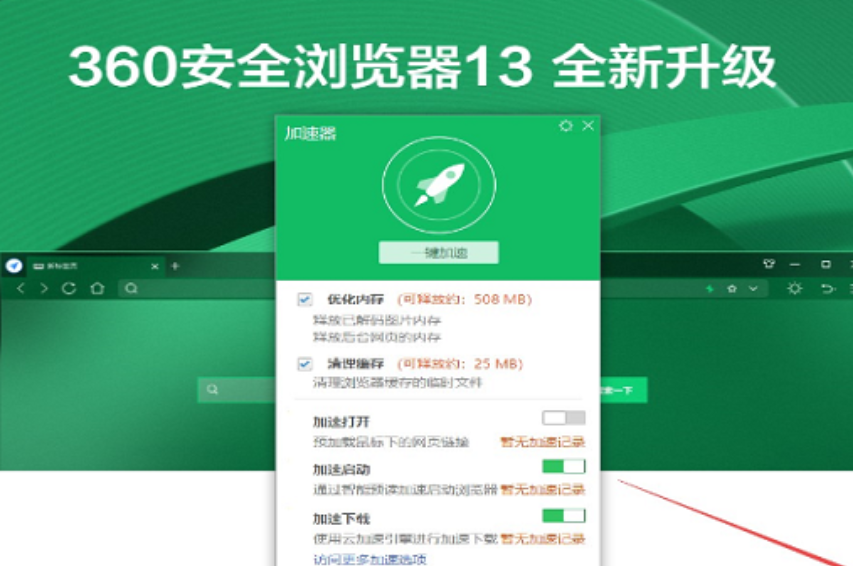
电脑端个性化设置(界面+操作,适配桌面场景)
电脑端360浏览器的个性化设置功能丰富,可调整界面布局、操作习惯、外观样式等,适配桌面端使用场景,让操作更便捷、界面更贴合个人喜好,具体设置方法如下。
界面布局个性化
操作步骤:① 打开360浏览器,点击右上角菜单图标,选择“设置”;② 找到“界面设置”选项,点击进入;③ 调整标签页布局:可选择“标签页在顶部”“标签页在左侧”“标签页在底部”,根据操作习惯选择,默认在顶部,适合多数用户;④ 显示/隐藏工具栏:勾选“显示书签栏”“显示插件栏”“显示状态栏”,不需要的工具栏可取消勾选,让界面更简洁;⑤ 调整图标大小:可选择“大图标”“中图标”“小图标”,适配不同屏幕尺寸,提升视觉体验。
操作习惯个性化
操作步骤:① 进入“设置”,找到“操作设置”选项;② 调整默认浏览器:若需将360浏览器设为默认浏览器,勾选“设为默认浏览器”,点击“确认”即可;③ 自定义快捷键:找到“快捷键设置”,可修改常用快捷键(如新建标签页、关闭标签页),适配个人操作习惯;④ 下载设置个性化:调整下载路径、下载提示、下载加速等,如设置常用下载路径、关闭下载完成自动打开文件;⑤ 标签页操作设置:勾选“双击标签页关闭”“拖拽标签页新建窗口”,提升标签页操作效率。
外观样式个性化
操作步骤:① 进入“设置”,找到“外观设置”选项;② 更换皮肤:点击“皮肤中心”,可选择系统自带皮肤、在线皮肤,也可上传自定义图片作为皮肤,打造专属外观;③ 调整主题颜色:可选择“浅色主题”“深色主题”,或自定义主题颜色,适配不同视觉喜好;④ 字体设置:调整浏览器界面字体、网页字体,选择适合自己的字体样式和字号,提升阅读舒适度;⑤ 背景设置:可设置浏览器启动页背景,选择纯色、图片背景,或自定义上传背景图片。
手机端个性化设置(简洁+便捷,适配移动场景)

手机端360浏览器的个性化设置更简洁,适配移动操作场景,重点优化界面、护眼、便捷操作等设置,让手机上网更舒适、更便捷,具体设置方法如下。
界面与操作个性化
操作步骤:① 打开手机端360浏览器,点击底部“我的”,进入个人中心,选择“设置”;② 调整界面布局:找到“界面设置”,可选择“底部导航栏样式”“标签页布局”,适配手机操作习惯;③ 显示/隐藏功能:勾选“显示书签栏”“显示搜索框”,不需要的功能可取消勾选,让界面更简洁;④ 快捷操作设置:开启“手势操作”“快捷启动”,如长按图标快速开启无痕模式、扫码功能,提升操作效率;⑤ 默认浏览器设置:找到“默认浏览器”选项,设为默认浏览器,方便快速打开网页。
护眼与阅读个性化
操作步骤:① 进入“设置”,找到“护眼设置”选项;② 开启夜间模式:设置夜间模式开启时间(如自动开启、手动开启),减少蓝光刺激,缓解眼疲劳;③ 调整字体与字号:选择网页字体样式、调整字号大小,适配不同视力人群,提升阅读舒适度;④ 开启护眼模式:勾选“护眼模式”,调整屏幕亮度、对比度,适合长时间阅读;⑤ 页面缩放设置:设置默认页面缩放比例,避免页面过大或过小,适配手机屏幕。
隐私与安全个性化
操作步骤:① 进入“设置”,找到“隐私与安全”选项;② 开启无痕模式默认:可设置“每次启动浏览器默认开启无痕模式”,保护个人隐私;③ 调整Cookie设置:选择“允许所有Cookie”“阻止所有Cookie”或“仅允许常用网站Cookie”,平衡隐私与便捷;④ 开启隐私保护:开启“阻止跟踪”“清除浏览记录”自动清理功能,保护个人隐私;⑤ 安全设置个性化:调整安全检测级别,如“高”“中”“低”,适配不同安全需求。
通用个性化设置(多设备同步,无缝衔接)
登录360账号后,可开启多设备同步功能,将个性化设置同步到电脑端、手机端,实现无缝衔接,无需在不同设备上重复设置,具体设置方法如下。
多设备同步设置
操作步骤:① 登录360账号(电脑端、手机端登录同一账号);② 进入浏览器设置,找到“账号与同步”选项;③ 开启“设置同步”,勾选需要同步的内容(如界面设置、快捷键设置、护眼设置);④ 开启后,电脑端修改的个性化设置,会自动同步到手机端,反之亦然,实现多设备无缝衔接;⑤ 可设置“同步频率”,如“实时同步”“每天同步”,根据个人需求调整。
个性化设置备份与恢复
操作步骤:① 进入“账号与同步”设置,找到“设置备份”选项;② 点击“备份当前设置”,将个性化设置备份到云端,避免设置丢失;③ 若更换设备或恢复浏览器默认设置后,点击“恢复设置”,选择云端备份的设置,一键恢复,无需重新设置;④ 可手动选择备份内容,如仅备份界面设置、快捷键设置,精准备份。
个性化设置避坑指南(新手必看)
新手在进行个性化设置时,容易出现设置混乱、影响使用体验等问题,以下是常见误区及正确做法,帮助新手避开踩坑。
常见设置误区
误区1:过度修改设置,导致操作混乱——错误,个性化设置以适配个人习惯为准,无需过度修改,重点调整常用功能,避免设置过于复杂,影响操作;
误区2:忽略设置备份,导致设置丢失——错误,修改个性化设置后,及时备份到云端,更换设备或恢复默认设置后,可快速恢复,避免重复设置;
误区3:手机端与电脑端设置强行一致——错误,手机端与电脑端操作场景不同,设置可根据场景调整,无需强行一致,如手机端适合简洁界面,电脑端适合功能齐全的界面;
误区4:修改设置后无法恢复——错误,若修改设置后不满意,可进入设置,点击“恢复默认设置”,一键恢复到初始状态,无需担心无法还原。
实用提醒
① 个性化设置没有统一标准,适合自己的就是最好的,可根据日常使用习惯,逐步调整,找到最适配的设置;② 定期检查设置,若浏览器更新后,部分设置出现异常,可重新调整或恢复备份;③ 新手可先尝试修改基础设置(如字体、皮肤、下载路径),熟悉后再修改复杂设置(如快捷键、同步设置)。
总结:360浏览器的个性化设置功能,能让浏览器更贴合个人使用习惯,提升使用体验和操作效率。通过电脑端、手机端的个性化设置,结合多设备同步功能,可打造专属浏览体验,同时做好设置备份,避免设置丢失。掌握本文的攻略,能熟练进行个性化设置,避开常见误区,适配所有360浏览器用户,尤其适合注重使用体验、喜欢个性化风格的人群。
360浏览器的个性化设置可以同步到多个设备吗?
360浏览器修改个性化设置后,不满意怎么恢复?
360浏览器手机端和电脑端的个性化设置可以不一样吗?